E-Mail-Archivierung mit MailStore Home

Zur Datensicherung von E-Mail-Postfächern hat sich das Programm MailStore Home, welches für Privatanwender kostenlos ist, bewährt. Das Programm lässt sich unter https://www.mailstore.com/de/produkte/mailstore-home/ herunterladen.

Um eine Datensicherung eines bestehenden Postfachs zu erstellen, wird zuerst ein Eintrag mit den Postfach-Daten angelegt. Das geht über verschiedene Wege, für diesen Artikel beschreibe ich den Weg über IMAP. Die Screenshots stammen aus der englischen Version.

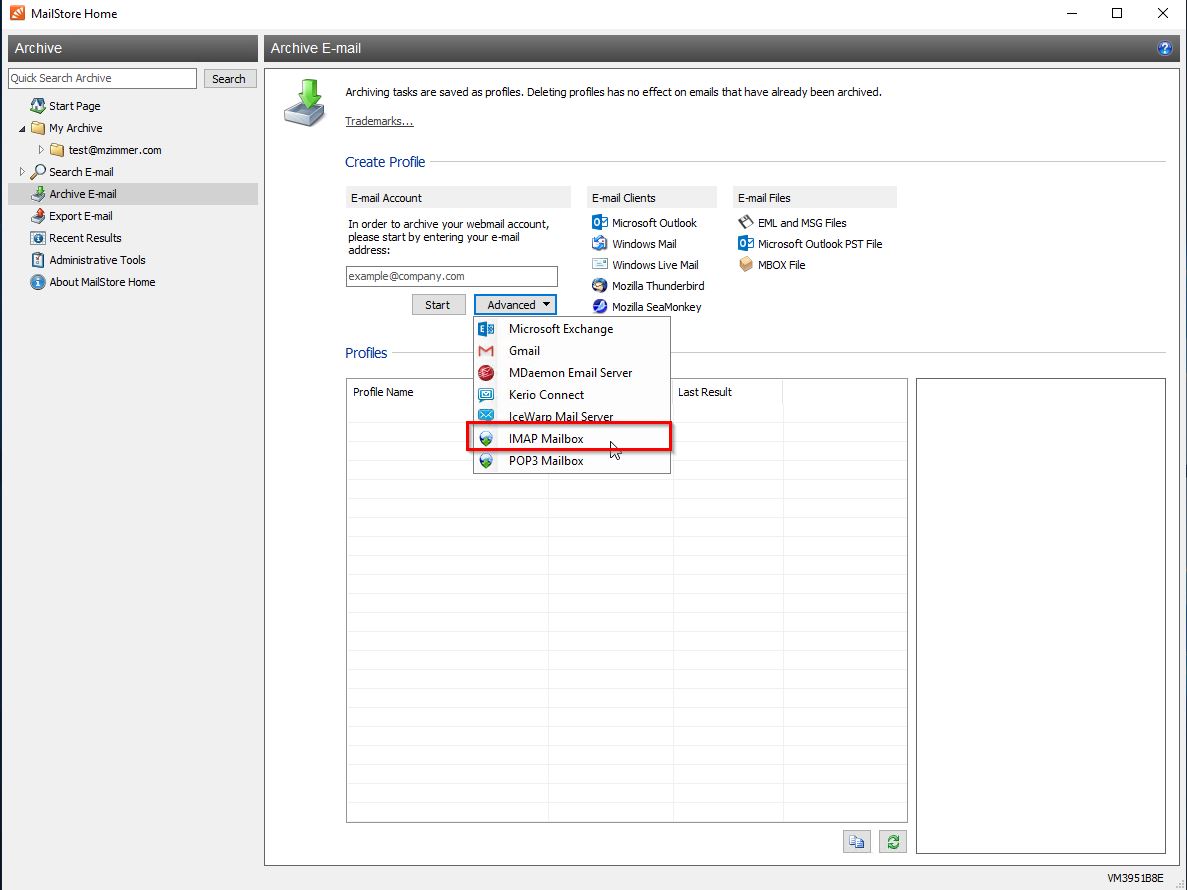
Klicken Sie zuerst auf „Archive E-mail“ , dann auf „Advanced“ und „IMAP Mailbox“
Geben Sie im Dialog die IMAP-Daten des Postfachs ein. Das Feld „E-mail Address“ dient letztendlich nur als Name für die Sicherung. Die Daten für IONOS Postfächer sind:

  • Host: imap.ionos.de
  • User Name: Dort tragen Sie die komplette E-Mail-Adresse ein
  • Password: Das Passwort des Postfachs

Über „Test“ können Sie bei Bedarf testen, ob die Daten stimmen. Klicken Sie danach auf „Next“ um fortzufahren.

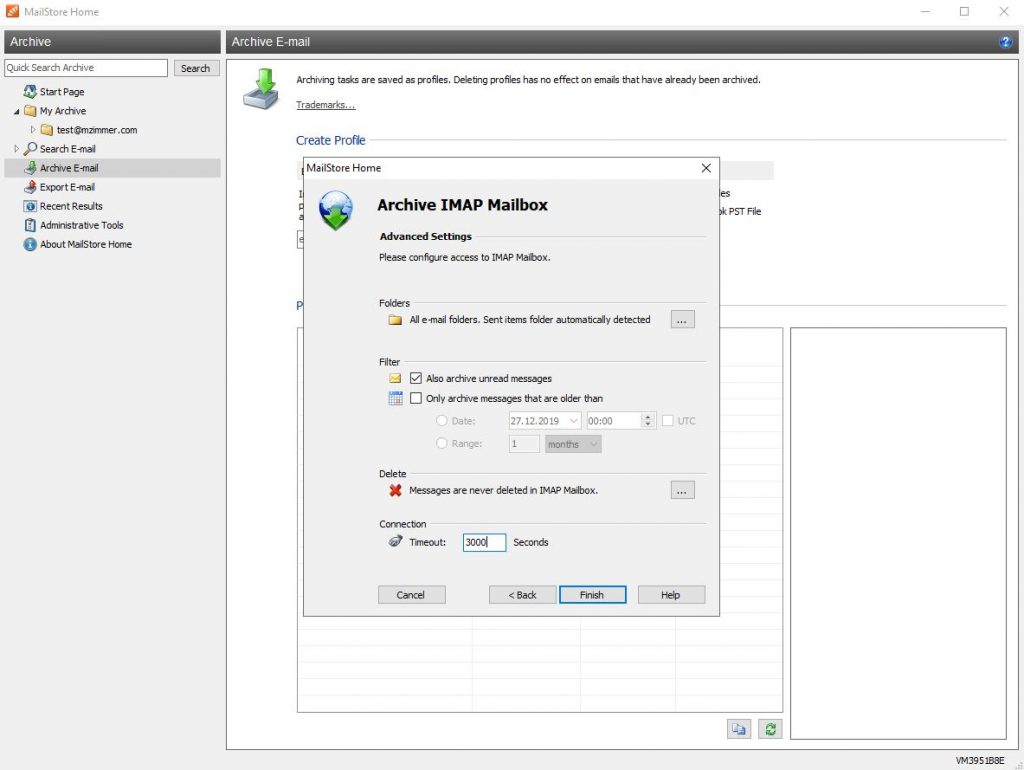
Auf der nächsten Seite erhöhe ich üblicherweise nur den Timeout auf z.B. 3000 Sekunden, damit die Archivierung nicht gleich abbricht, wenn eine Aktion einmal etwas länger dauert. Über „Finish“ wird der Eintrag dann angelegt. Zu diesem Zeitpunkt findet noch keine Sicherung der Daten statt.
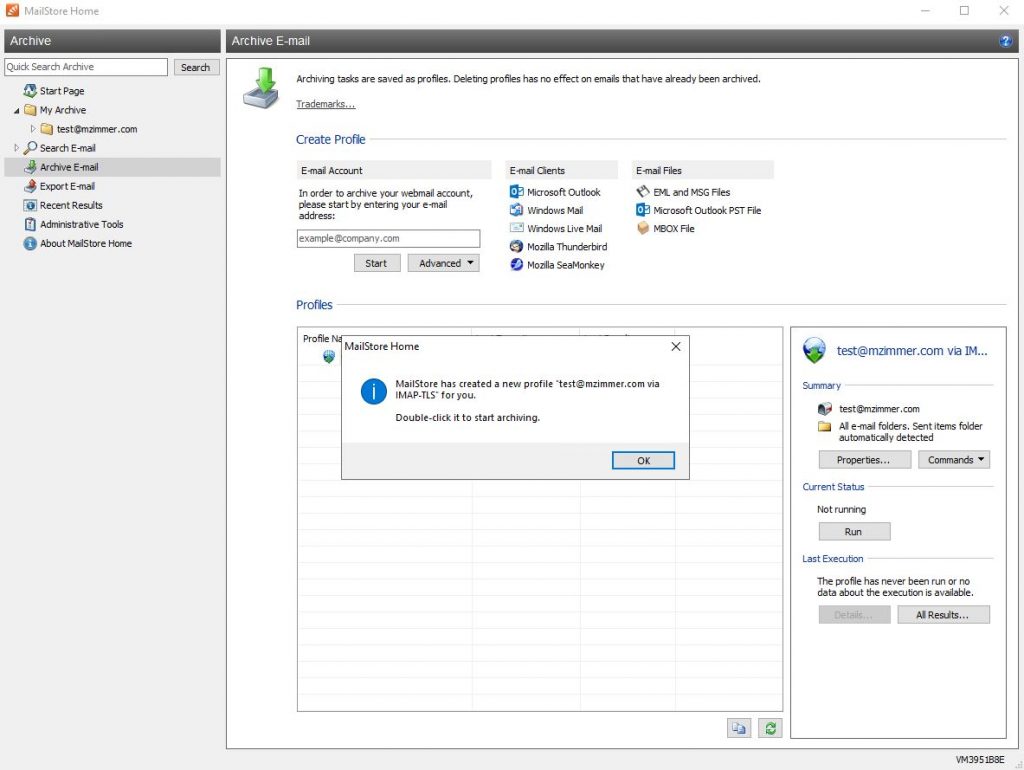
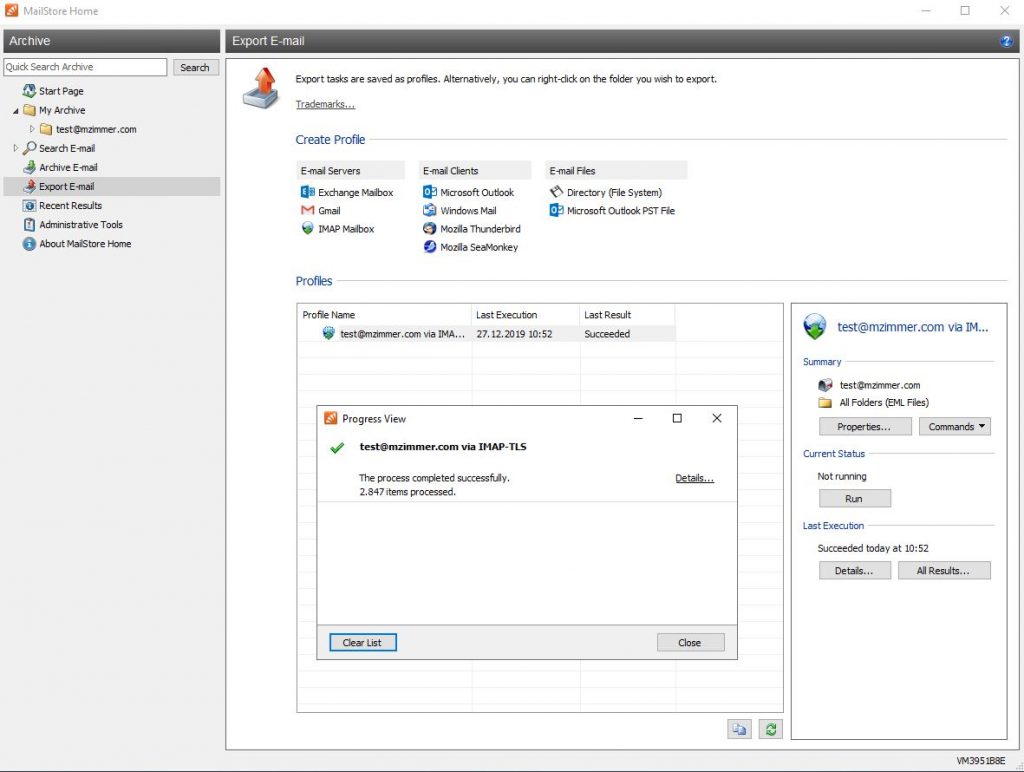
Unter „Profile name“ findet sich der soeben angelegte Eintrag. Klicken Sie den Eintrag doppelt, um die Datensicherung zu starten.
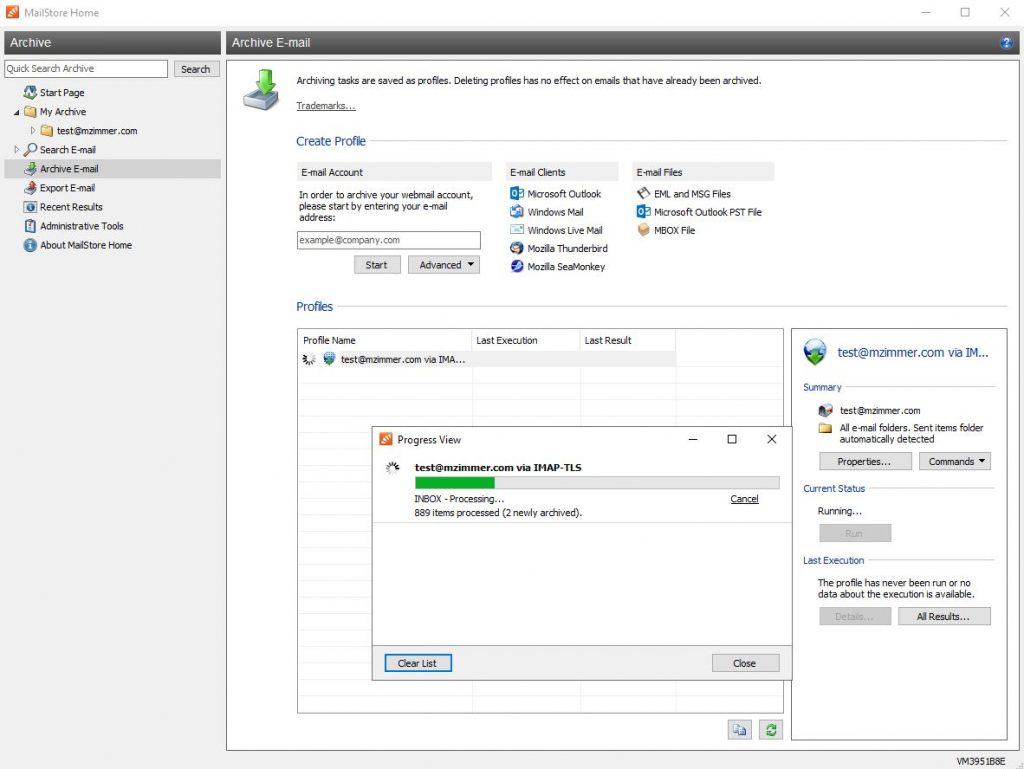
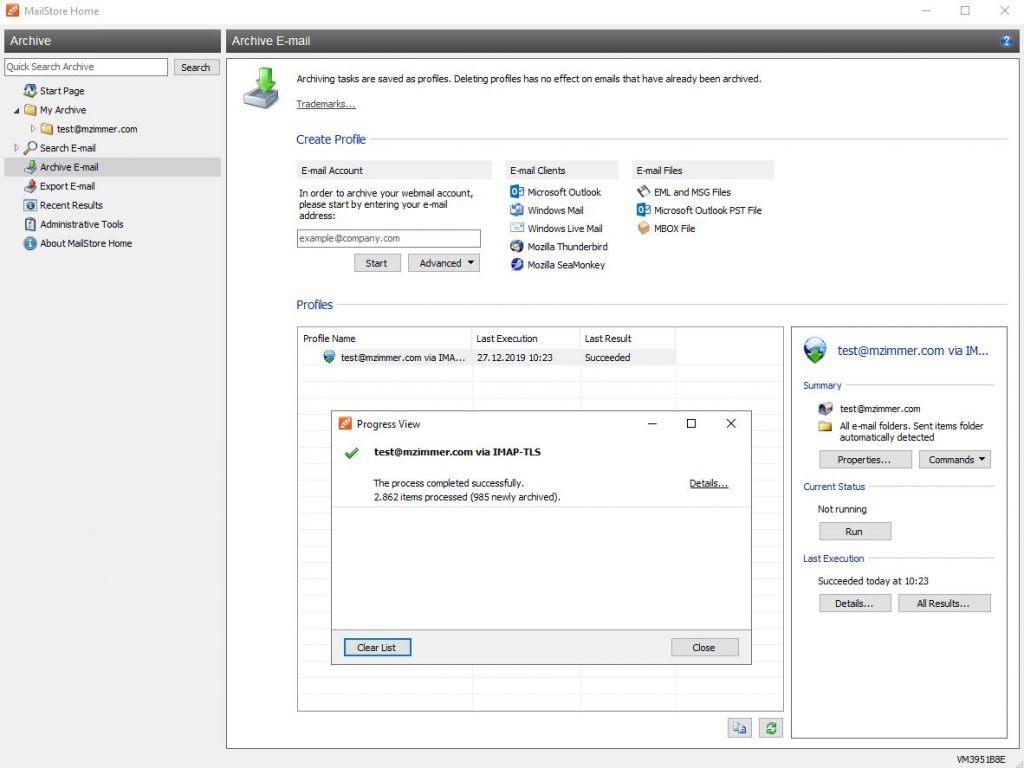
Unter „My Archive“ finden Sie dann die gesicherten E-Mails.

Die Wiederherstellung einer erstellten Datensicherung erfolgt über „Export E-mail“ die Sicherung kann dabei auch in ein anderes Postfach erfolgen als das von dem die Sicherung erstellt wurde. Klicken Sie auf „IMAP Mailbox“
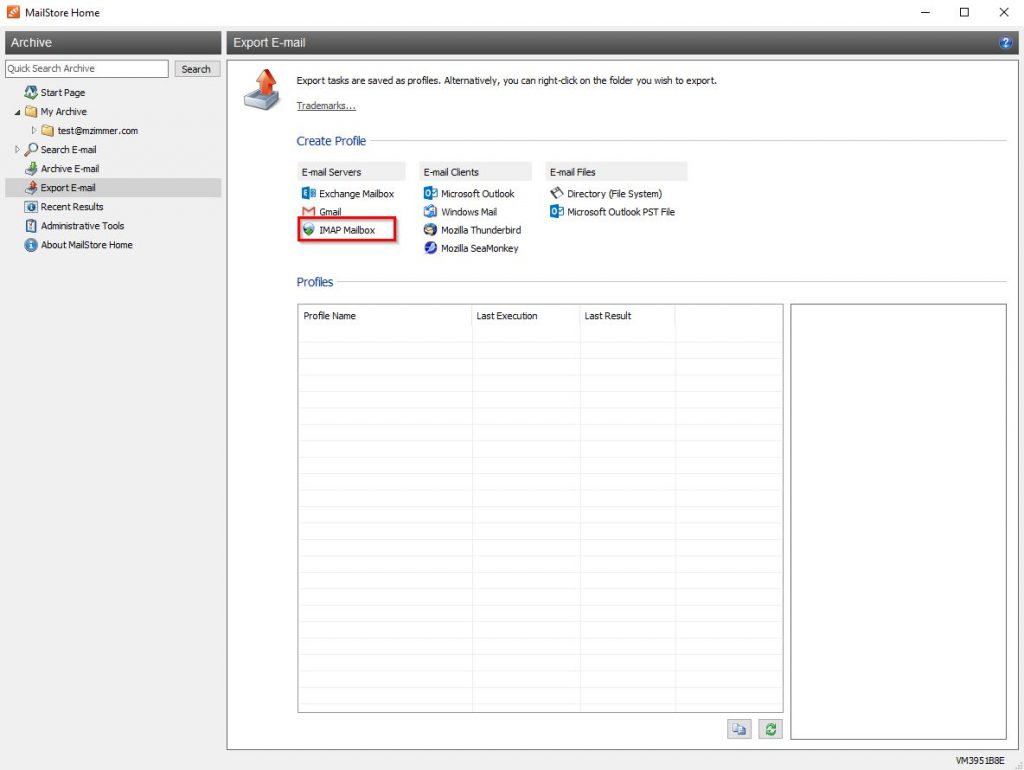
Als erstes wählen Sie die Datensicherung aus, die in das Zielpostfach eingespielt werden soll und danach auf „Next“ um fortzufahren.

Hier müssen Sie die Zugangsdaten des Ziel-Postfachs und den IMAP-Server angeben. Die Daten für IONOS sind:

  • Host: imap.ionos.de
  • User name: Die komplette E-Mail-Adresse des Ziel-Postfachs
  • Password: das Passwort des Zielpostfachs
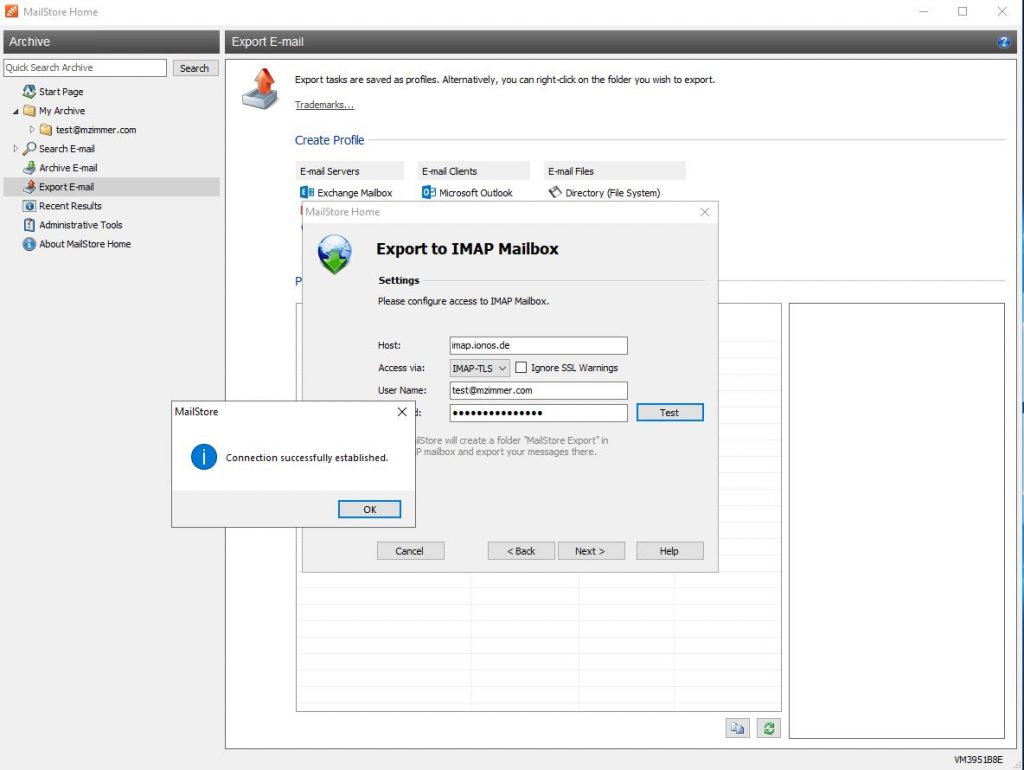
Auch hier können Sie über „Test“ prüfen, ob eine Verbindung herstellt werden kann. Mit „Next“ fahren Sie fort.

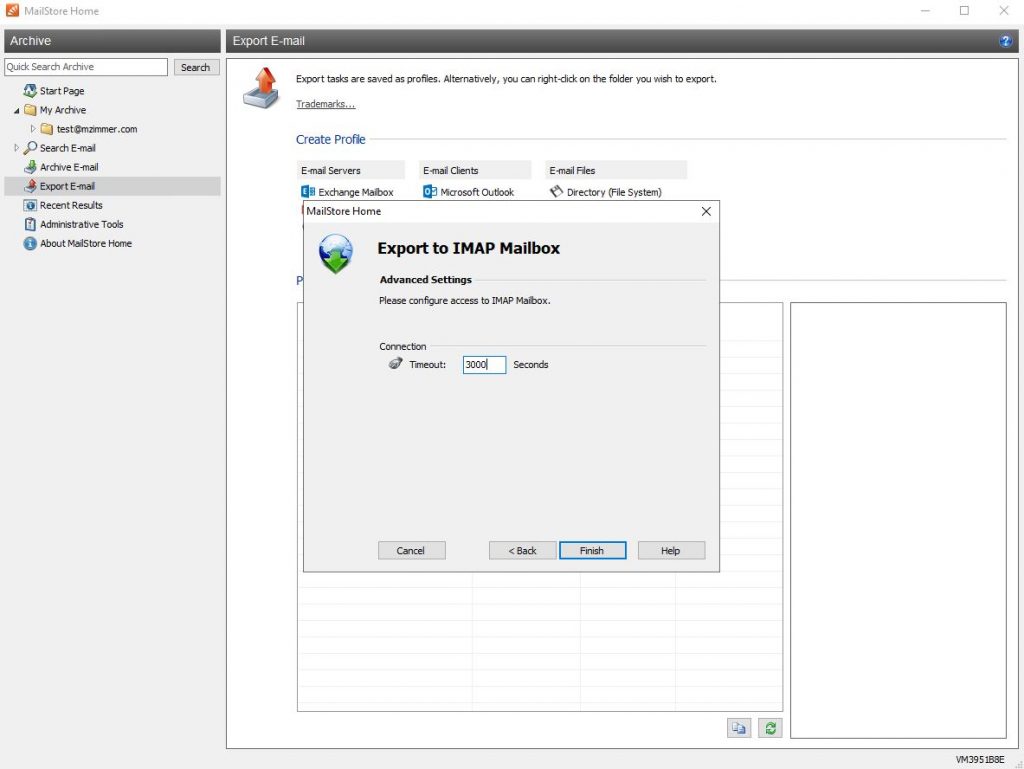
Auch hier setze ich den Timeout gerne etwas hoch. Der Eintrag wird über „Finish“ angelegt. An dieser Stelle erfolgt noch ein Einspielen der Datensicherung.
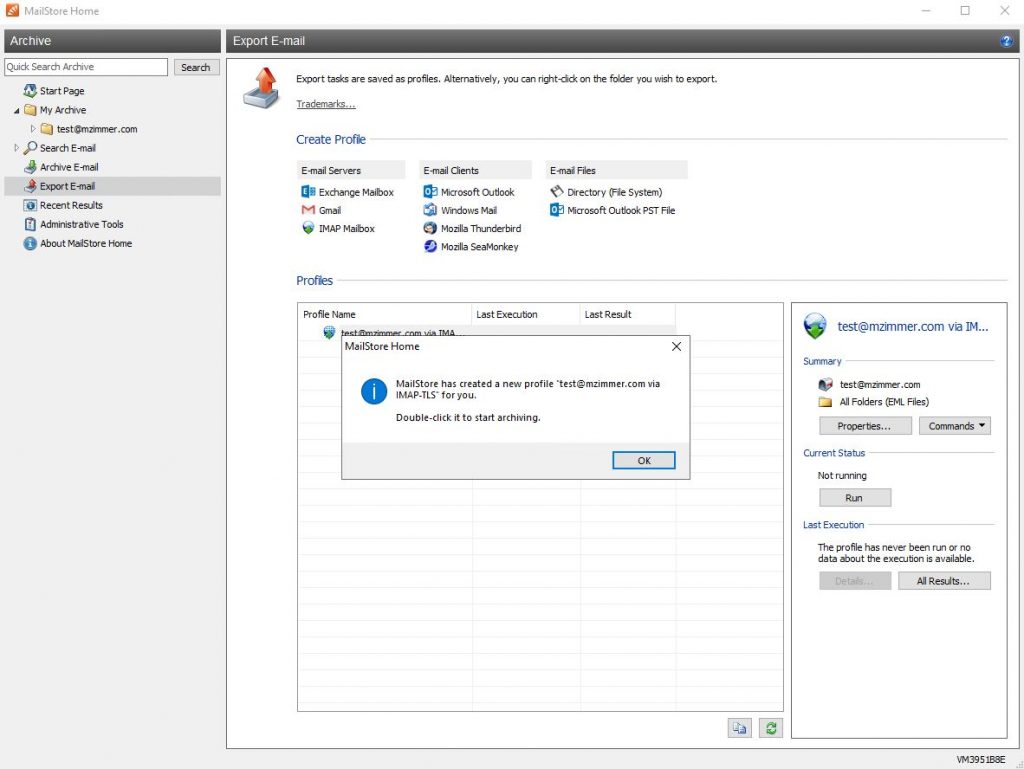
Über einen Doppelklick auf den erstellten Eintrag starten Sie die Einspielung der Datensicherung in das Zielpostfach.
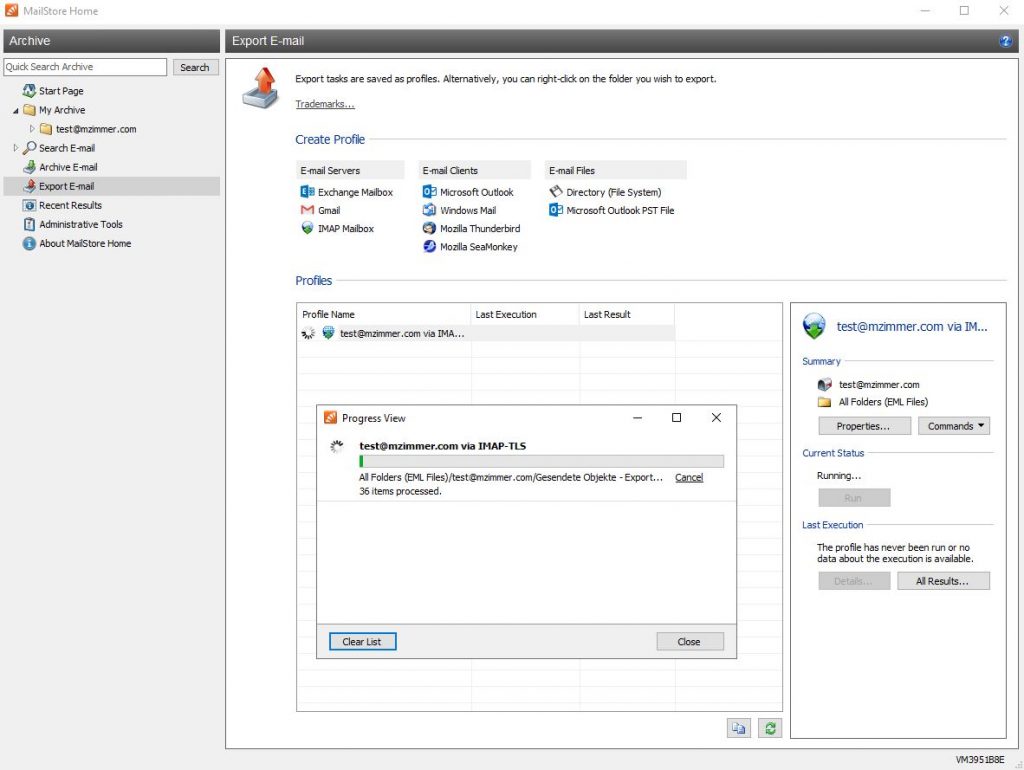
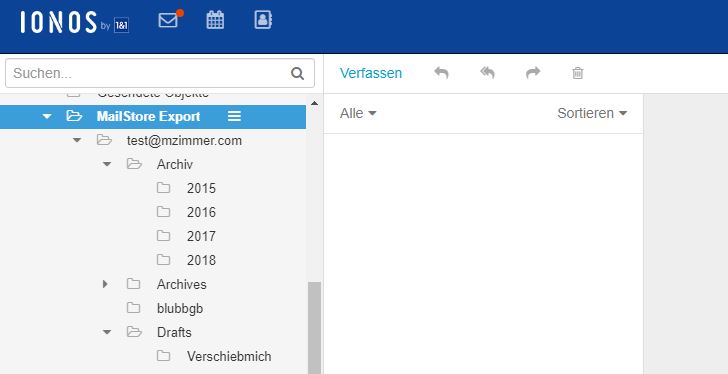
Standardmäßig werden die E-Mails in einem separaten Unterordner „MailStore Export“ angelegt.
Dateien per cronjob in den 1&1 Online Speicher kopieren

Die 1&1 Webhosting Verträge bieten für jeden E-Mail Benutzer 2GB Online Speicher (kostenpflichtig auch erweiterbar). Dieser lässt sich auch per Webdav vom Webspace nutzen um Dateien zu kopieren.


00 05 * * * find /kunden/homepages/5/d1234567/htdocs/logs -type f -name '*log*' -exec curl --user '[email protected]:einpasswort' -T {} https://webdav.office.1und1.de/logs/' \; 2>&1

„find /kunden/homepages/5/d210846470/htdocs/logs -type f -name ‚*log*'“ sucht im Verzeichnis logs alle Dateien die „log“ im Namen enthalten. Der Pfad muss natürlich angepasst werden je nach Vertrag.
[email protected]“ ist der Benutzername des Online Speicher Benutzers.
„einpasswort“ ist das Passwort des Online Speicher Benutzers.

Serverseitige Filterregeln im OX7 Webmailer

Dieser Beitrg bezieht sich auf den aktuellen Webmailer (aka OX7) in den 1&1 Webhosting-Verträgen auch 1&1 Mail Business Konten nutzen diese Oberfläche. Den Artikel zur Vorgängerversion befindet sich hier.

Wer seine E-Mails über einen lokalen E-Mail Client abruft hat mit dem Webmailer im Normalfall relativ wenig zu tun. Serverseitige Filterregeln können aber auch interessant sein, wenn man den Webmailer nicht nutzt.

Serverseitige Filterrregeln werden (wie der Name schon sagt) bereits auf dem Server ausgeführt direkt wenn eine E-Mail im Postfach eintrifft. Damit haben diese Regeln automatisch auch Auswirkungen auf die lokalen E-Mail Programme oder das Smartphone.

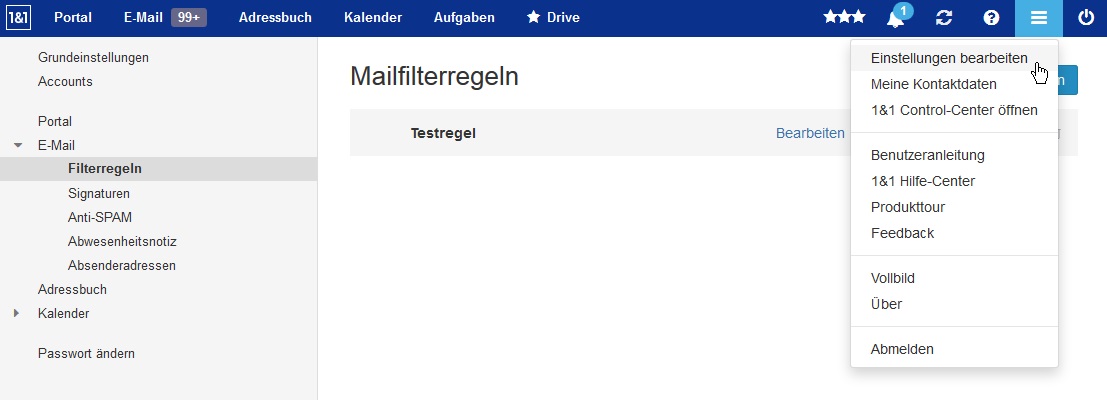
Wenn man sich in den Webmailer einloggt findet man die Regeln unter „Einstellungen bearbeiten“ (das Symbol mit den 3 Querbalken rechts oben). Danach klickt man im linken Baum auf „E-Mail“ und dann „Filterregeln“.

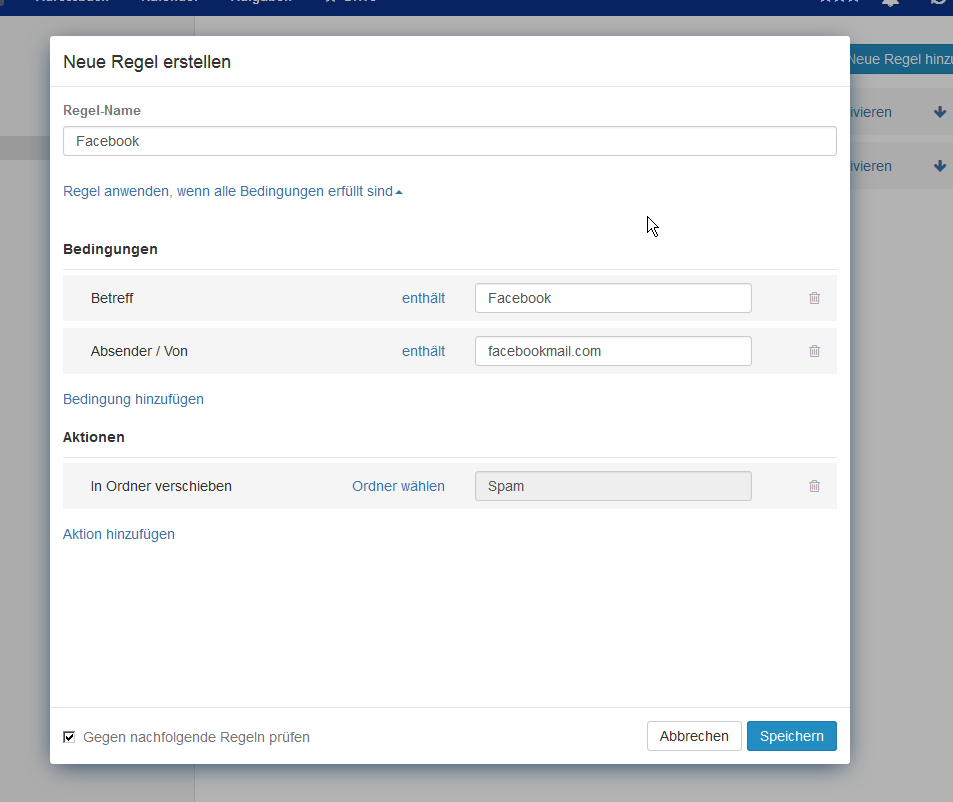
filterregeln_ox7_1Über „Neue Regel hinzufügen“ lässt sich eine neue Regel einrichten. Der „Regel-Name“ ist dann die Bezeichnung der Regel, damit man selber weiss was man da überhaupt anlegen wollte.


Als erstes stehen nun die Bedingungen an.

filterregeln_ox7_1

Wurde mehr als eine Bedingung angelegt, hat man auch noch die Auswahl zwischen:
„Regel anwenden, wenn irgendeine Bedingung erfüllt ist.“
und
„Regel anwenden, wenn alle Bedingungen erfüllt sind“.

Bei „irgendeine“ reicht es wenn nur eine einzige der Bedingungen zutrifft, dann werden die Aktionen der Regel bereits ausgefüllt. Bei „alle“ müssen alle Bedingungen zutreffen damit dies geschieht.

Eine Bedingung ist immer bereits erstellt, der Button „Bedingung“ hinzufügen erstellt eine weitere Bedingung.

In dem Beispiel auf dem Screenshot gibt es zwei Bedingungen die beide auch zutreffen müssen. Taucht irgendwo im Betreff der E-Mail das Wort „Facebook“ auf und gleichzeitig beim Absender „facebookmail.com“ dann werden die Aktionen der Regel ausgeführt.

Die Aktionen sind die Handlungen die mit der E-Mail durchgeführt werden, wenn die Bedingungen zutreffen. Im Beispiel wird diese E-Mail dann sofort in den Unterordner „Spam“ verschoben. Über „Aktion hinzufügen“ können diese hinzugefügt werden.

Als letztes gibt es noch die Option „Gegen nachfolgende Regeln prüfen“. Die Regeln werden serverseitig eine nach der anderen ausgeführt. Unter „Mailfilterregeln
“ sind alle Regeln aufgelistet und die aktiven (ist die Option „Deativieren vorhanden, ist die Regel aktiv) werden von Oben nach Unten abgearbeitet. Wäre nun unterhalb der Werbe-Spam Regel die eigentlich alle betroffenen E-Mails in den Ordner Spam verschiebt noch eine Regel die besagt dass die E-Mail behalten werden soll sobald im Betreff das Wort „Patricia“ auftaucht. Eine E-Mail „Patricia hat an deine Pinnwand gepostet“ von Facebook würde demnach dann nicht verschoben werden, aber nur wenn diese Option eben gesetzt ist. Ansonsten würden nachfolgende Regeln für diese E-Mail nicht mehr beachtet werden.

Mit den Regeln kann man sich aber auch Probleme schaffen. Ich kann nur von der Aktion „Verwerfen“ abraten. E-Mails die über diesen Weg gelöscht werden können auch nicht von 1&1 über ein Backup zurück geholt werden.


.user.ini statt php.ini

Mit den neueren PHP-Versionen (5.4 und höher) bietet es sich an, auf die php.ini zu verzichtet und stattdessen eine Datei .user.ini zu verwenden.

Der Inhalt der Datei ist derselbe wie bei der php.ini. Vorteil: Wie die .htaccess vererbt sich diese auf alle Unterverzeichnisse. Existiert zusätzlich einbe php.ini, so wird diese ignoriert.

Anwendungen wie ionCube Loader oder Zend Guard Loader funktionieren allerdings weiterhin nur mit der php.ini .